
2026年2月にOpenAIがCodex5.3 を AnthropicはOpus4.6をリリースしました。2026年はAIで開発する方法がより一層加速する気配があります。日々新しいモデルや手法が世に登場しますが、取り残されていかない様にAI関連の知識もアップデートしていく必要があると思います。
今回は、CursorでClaude Codeの開発を導入から解説したいと思います。
Claude Codeをインストールする
Claude Codeの公式サイトに利用方法に合わせたインストール方法が記載されているので、参考にしてください。

私は、Macなので、Terminalからインストールするため、以下コマンドを実行します。MacであればHomebrewでインストールもできますが、Claude Codeはcurlからのインストールが推奨となっているので、curlコマンドからインストールする方法で実施します。
curl -fsSL https://claude.ai/install.sh | bash
いきなりエラーが発生してしまいました。
$ curl -fsSL https://claude.ai/install.sh | bash
Setting up Claude Code...

✘ Installation failed

EACCES: permission denied, mkdir '/Users/tsanengineer/.local/state/claude'


Try running with --force to override checks
記載されているディレクトリを辿っていくとstate が root になっており書き込みができないことからエラーになっている様でした。
# 権限を確認
$ ls -la /Users/tsanengineer/.local
total 0
drwxr-xr-x@  5 tsanengineer  staff   160  9月 27 16:40 .
drwxr-x---+ 74 tsanengineer  staff  2368  2月 14 13:50 ..
drwxr-xr-x@  3 tsanengineer  staff    96 12月 15  2024 bin
drwxr-xr-x@  3 tsanengineer  staff    96  2月 14 13:39 share
drwxr-xr-x@  3 root  staff    96  9月 27 16:40 state
今後また権限不足エラーになっても面倒なので所有者を利用者に変更します。
# ディレクトリ移動
cd /Users/tsanengineer/.local/

# 権限変更
sudo chown tsanengineer state

# stateの所有者が作業ユーザになっていることを確認
ls -la
再度インストールコマンドを実行し成功したことを確認。
$ curl -fsSL https://claude.ai/install.sh | bash
Setting up Claude Code...

✔ Claude Code successfully installed!

  Version: 2.1.42

  Location: ~/.local/bin/claude


  Next: Run claude --help to get started

✅ Installation complete!
Cursorをインストール
次にCursorを以下公式サイトからインストールします。

インストールする時に、VSCodeの設定をImportする設定もあるので、VSCode利用者は設定を引き継ぐとよいと思います。
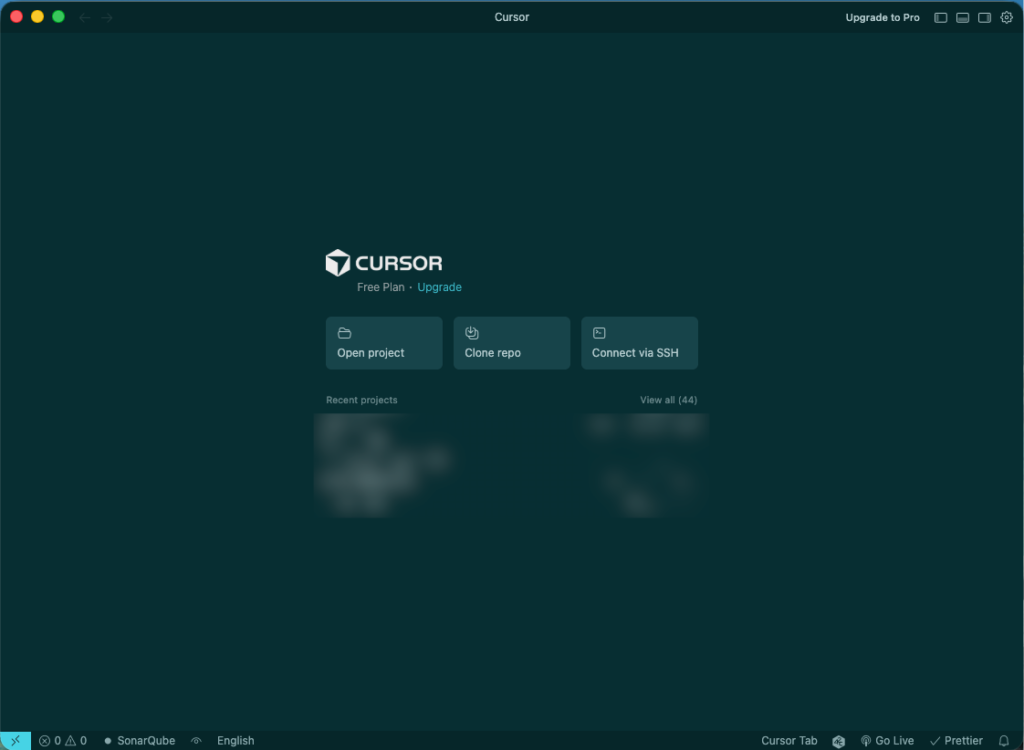
以下はインストールした直後のCursorの起動画面。
Cursor から Claude Codeを利用してみる
Cursorのターミナルを開いてclaudeと入力します。
claude
初回利用時にClaudeのログインを求められるのでログインをしましょう。
アカウントがない場合は、アカウントの新規作成をしてください。
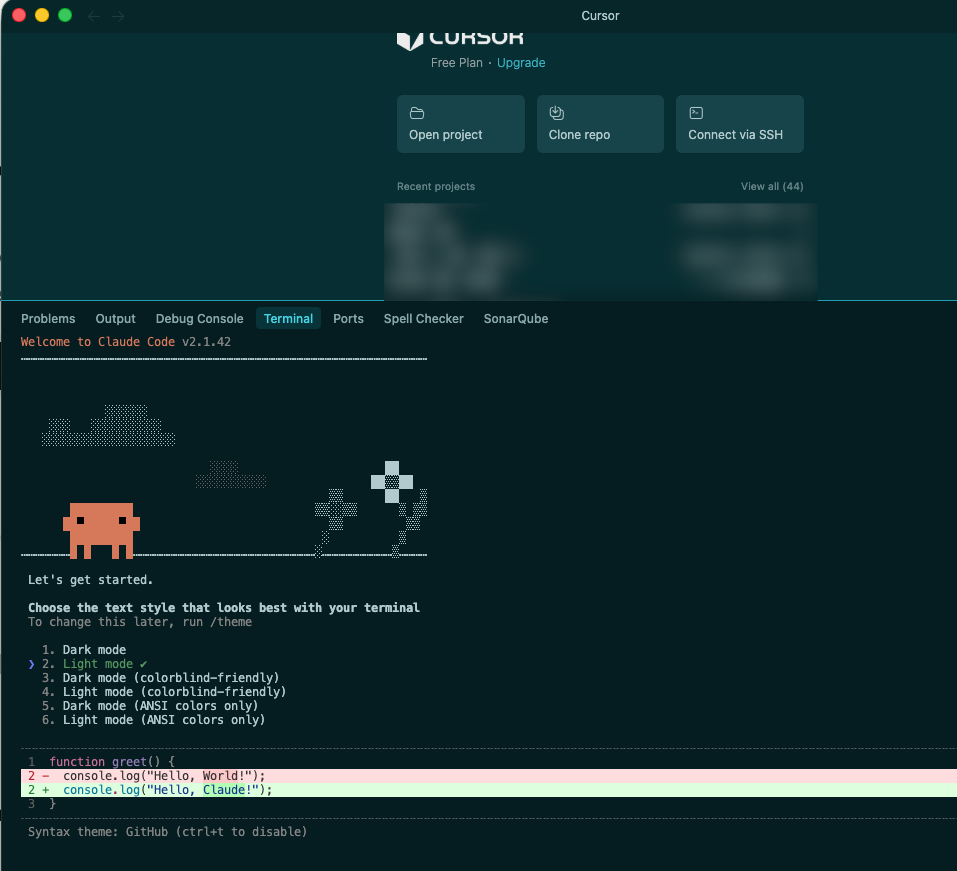
そうすると、以下の様な画面が起動し、CursorでClaude Codeを起動する方法としてはこの様な流れになります。
最初はChoose the text style that looks best with your terminal ということなのでClaude Codeで起動したターミナルの表示スタイルを選択しますので、上下ボタンで選択してください。
選択を決定する場合は、Enterキーで次に進みます。
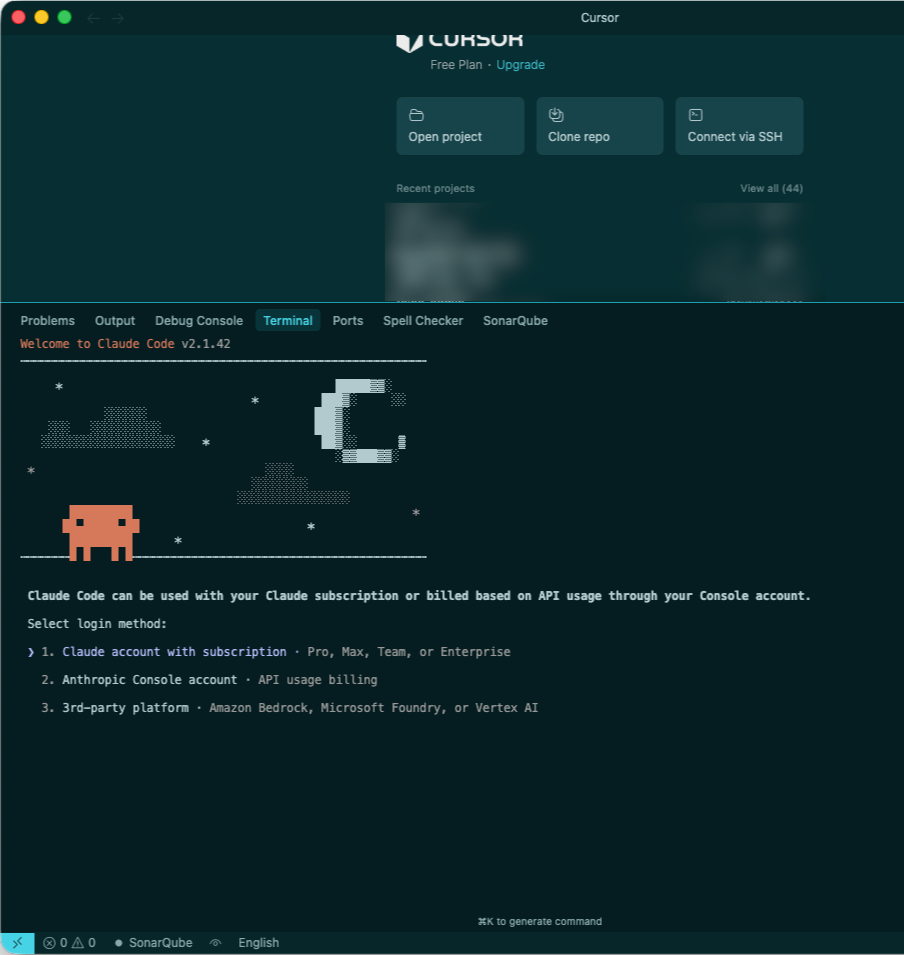
続いて、課金の方法の選択になります。
Claude Code can be used with your Claude subscription or billed based on API usage through your Console account.
Claude Code は、Claude サブスクリプションで使用することも、コンソール アカウントを通じて API 使用量に基づいて課金することもできます。1. Claude account with subscription · Pro, Max, Team, or Enterprise
Claudeアカウント(サブスクリプション) · Pro、Max、Team、またはEnterprise
2. Anthropic Console account · API usage billing
Anthropic Consoleアカウント · API利用課金3. 3rd-party platform · Amazon Bedrock, Microsoft Foundry, or Vertex AI
サードパーティプラットフォーム · Amazon Bedrock、Microsoft Foundry、またはVertex AI
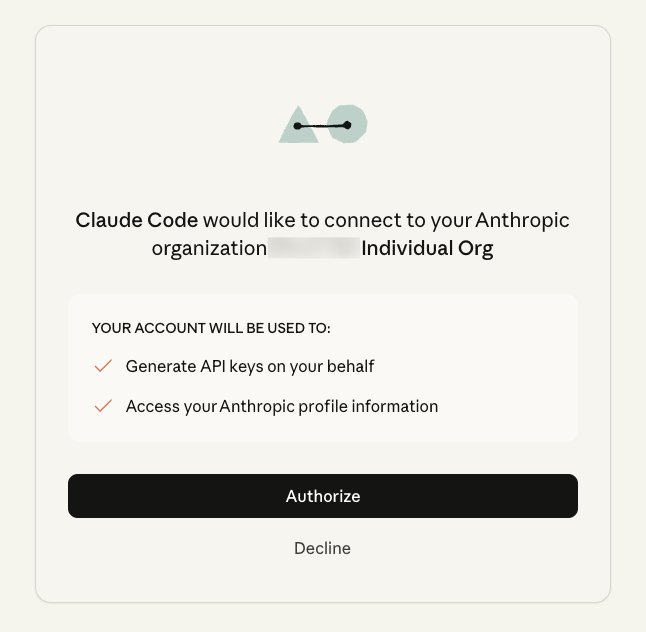
てぃさんは「2.」のAPI利用課金を選択します。
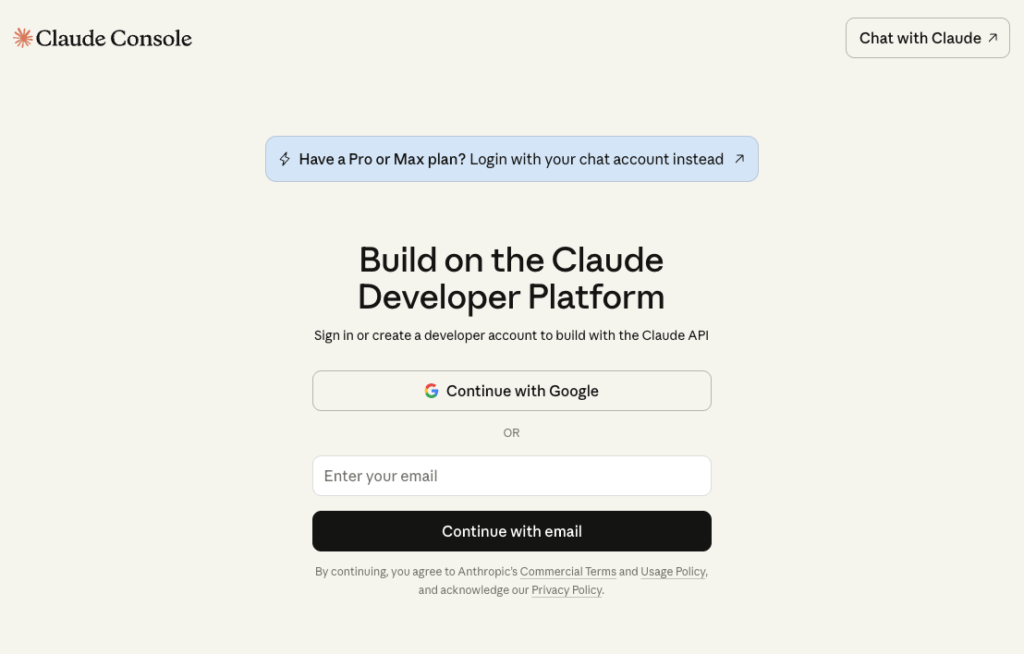
選択後に、Claude が表示されるので、ログインします。
「Authorize」をクリックします。
APIを選択したので、初期クレジットの購入をするため必要な情報を入力します。
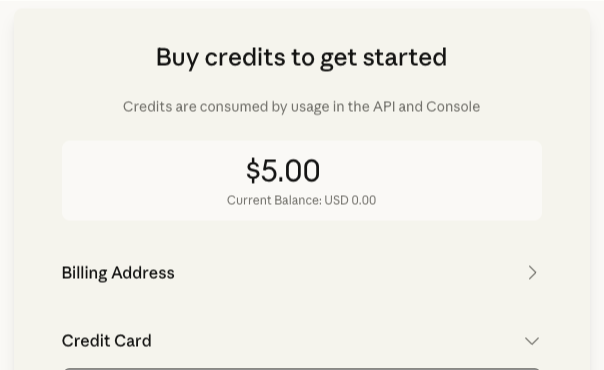
今回は$5.00なので、1ドル153.19円換算で「766円」ほどですね。まずは、これで様子見したいと思います。
よく利用する様になったらサブスクリプションに切り替えることも可能なようです。
支払い完了画面
Cursorに戻ると以下の様になっていると思います。
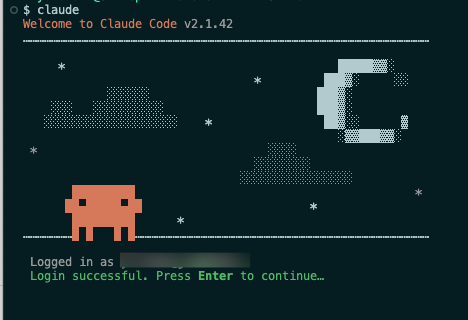
Shift + Enterキーで改行するかを設定します。よければ「1.」を選択します。
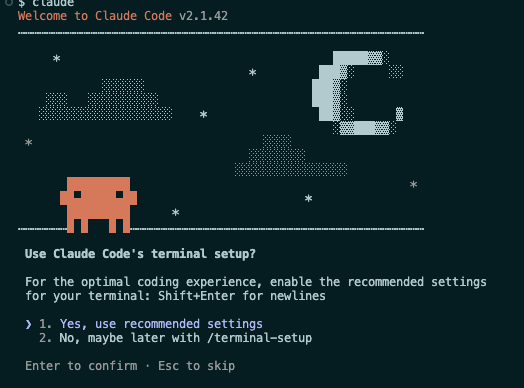
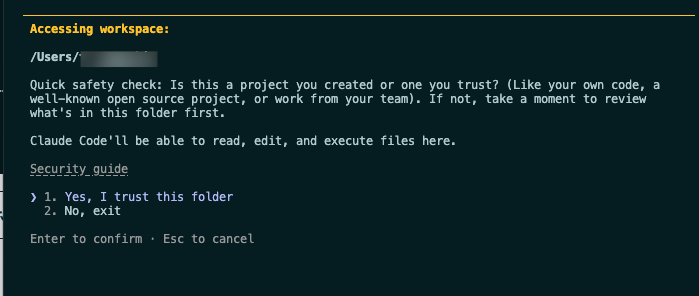
次は、作業フォルダに対して、Claude Codeが読み取り、編集、実行できるけどよい?ということを聞いています。
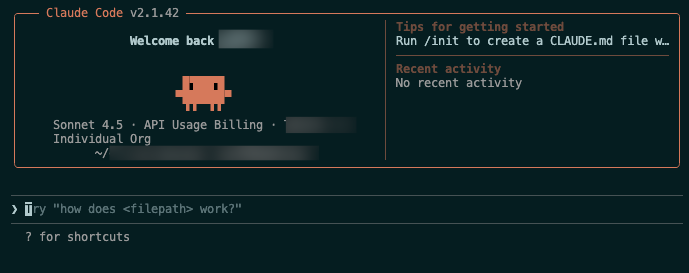
Claude Codeを始めるための準備ができました。
API利用で購入した残高は以下から確認できます。
まとめ
今回は、CursorでClaude Codeを利用できるまでの手順を紹介しました。
CurorやClaude Codeに興味はあるけど中々一歩が踏み出せないエンジニアも多いのではないでしょうか。
Claude Codeで開発することは有料ですが、API方式であれば少額で始められるので是非始めてみてはどうでしょうか。






コメント